YOUR RULES. YOUR SEVEN DAYS.
あなたのお店の給与を、
mina+で確かめる。
時給、指名、売上、ドリンク、同伴。
お店とキャストの条件に合わせて設定。
いつもの計算と合うか、
7日間で確認しましょう。
設定ガイド確認版 · 2026-09-11
画面で確認できた設定項目を掲載しています。細かな計算条件は、自店の明細と照合して確認してください。
CUSTOMIZATION GUIDE
お店に合わせる、
12の設定項目。
項目を選ぶと、設定場所と確認の手順まで読めます。
01基本給与
時給とキャスト別の単価
名簿の時給を基本に、人ごとの単価を設定できます。
- 名簿に登録する時給
- 個別設定の単位(時間・分)、単位数、金額
- 個別設定を優先し、解除すると名簿の時給に戻す
設定場所・進め方・照合ポイント +
設定場所キャスト → 各キャスト/キャスト別給与 → 個別設定(上書き)
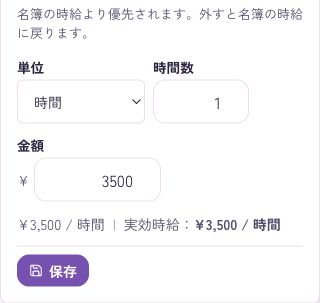 実際の設定画面。掲載値は一例です。タップで拡大。
- 左メニューの「キャスト」を開き、対象者の詳細で名簿の時給を確認します。
- 名簿とは別の単価にする場合は「キャスト別給与」を開き、上段の時給一覧で対象者の「個別設定(上書き)」を押します。
- 「単位」で時間または分を選び、「時間数/分数」と「金額」を入力します。
- 下に表示される単価と「実効時給」が、意図した時給になっているかを確認します。
- 「保存」を押します。再び一覧を開き、対象者の時給・勤務時間・給与を照合します。
入力・確認の例入力例:時給3,500円なら「時間・1・3500」。30分あたり1,750円なら「分・30・1750」で、実効時給3,500円を確認します。
名簿の時給より個別設定が優先されます。勤務中の人は現在時刻まで集計されるため、比較時は退勤記録も確認します。
自店との照合ポイント勤務時間と単価を従来の明細と照合します。打刻が続いている人は現在時刻まで計算されるため、退勤の記録も確認してください。
02バック
バックを、率・定額で
本指名、場内指名、売上、キャストドリンク、ボトル、同伴を個別に設定。
- 各バックの%/¥の切り替えと数値
- 売上バックだけをON/OFF
- 本指名・場内指名・ドリンク・ボトル・同伴を独立して設定
設定場所・進め方・照合ポイント +
設定場所キャスト別給与 → バック設定(本指名・売上)
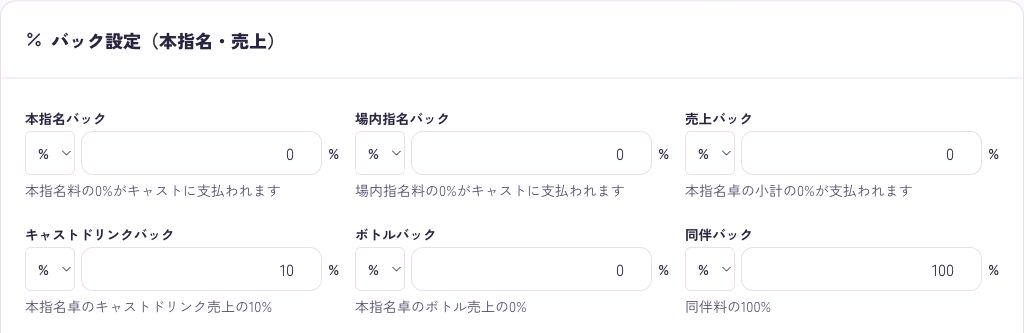 実際の設定画面。掲載値は一例です。タップで拡大。
- 「キャスト別給与」を開き、時給一覧の下の「バック設定(本指名・売上)」まで進みます。
- 対象項目の左側で「%」または「¥」を先に選び、その右の欄へ率・金額を入力します。
- 本指名・場内指名・売上・キャストドリンク・ボトル・同伴を、それぞれ設定します。切り替え後の数値も見直します。
- 各入力欄の下の説明で「何に対して、いくら支払うか」を確認します。売上全体へのバックを付けない場合は「売上バックを使う」をOFFにします。
- 変更後にページを開き直して設定値を確認し、バック一覧の内訳を従来の明細と照合します。
入力・確認の例入力例:本指名料の30%なら「本指名バック:%・30」。ドリンク1杯500円なら「キャストドリンクバック:¥・500」。
定額の単位:本指名・場内指名・同伴は1件、ドリンクは1杯、ボトルは1本、売上バックは本指名で着いた卓ごとです。
自店との照合ポイント定額は、本指名・場内指名・同伴が1件、ドリンクが1杯、ボトルが1本、売上バックが本指名で着いた卓ごとです。対象の数量と金額を明細で照合します。
03計算基準
税込・税抜の売上基準
同じ10%でも、何の金額に掛けるかを合わせます。
- 税抜(小計):消費税・サービス料を含めない金額
- 税込(合計):お客様が実際に支払った金額
- ランキング・ダッシュボードの売上も同じ基準に連動
設定場所・進め方・照合ポイント +
設定場所キャスト別給与 → 売上の計算(税込/税抜)
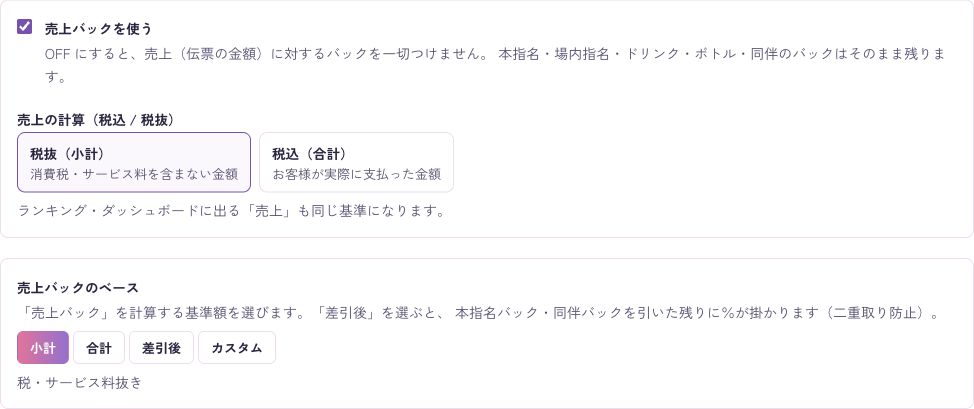 実際の設定画面。掲載値は一例です。タップで拡大。
- 「キャスト別給与」のバック設定を開き、「売上の計算(税込 / 税抜)」へ進みます。
- 現在の給与規定で、売上に消費税・サービス料を含めているかを確認します。
- 税・サービス料を含めない場合は「税抜(小計)」、実際の支払総額を使う場合は「税込(合計)」を選びます。
- 選択状態を確認し、ダッシュボードやランキングの売上表示も同じ基準になっているかを見ます。
- 従来と同じ伝票を対象に、バックの対象額と売上表示を照合します。
入力・確認の例確認例:小計10,000円と、お客様の支払総額が異なる伝票を1枚選びます。自店がどちらを売上基準にしているかを照合します。
税率・サービス料の設定場所は「店舗カスタマイズ」です。請求金額の設定と、給与に使う売上基準を分けて確認します。
自店との照合ポイント税率・サービス料そのものは「店舗カスタマイズ」の設定です。お客様への請求条件と、バック計算の基準を分けて確認してください。
04計算基準
バック計算の基準額
小計・合計・差引後など、自店が使う基準額を確認できます。
- 小計/合計/差引後/カスタムの選択肢
- 差引後:本指名バック・同伴バックを引いた残額に率を掛ける設定
- カスタム:セット・席料、ドリンク、キャストドリンク、ボトル、指名料、フード、その他から対象を選択
設定場所・進め方・照合ポイント +
設定場所キャスト別給与 → 売上バックのベース
実際の設定画面。掲載値は一例です。タップで拡大。- 「キャスト別給与」の「売上バックのベース」を開きます。
- 「小計」「合計」「差引後」「カスタム」から、自店の規定に合う基準を選びます。
- 「差引後」は、本指名バック・同伴バックを引いた残りに率を掛ける設定です。
- 「カスタム」では「売上バックに含める項目」を選びます。セット・席料、ドリンク、キャストドリンク、ボトル、指名料、フード、その他が対象です。
- 対象項目の売上が合算されているかを確認します。個別設定画面で編集した場合は最後に「保存」を押します。
入力・確認の例設定例:「セットとボトルだけに売上バックを付けたい」場合は、カスタムで「セット・席料」「ボトル」を選び、他の項目を外して内訳を確認します。
カスタムは対象カテゴリを選ぶ方式です。任意の計算式を直接入力する機能とは異なります。税・割引との組み合わせは明細で確認してください。
自店との照合ポイントカスタムは対象カテゴリを選ぶ方式です。税・サービス料・割引を組み合わせたときの対象額と計算順を、従来の明細と照合してください。
05個別設定
共通ルールと個別設定
キャストごとの契約条件に合わせてバック設定を持たせられます。
- 6種類のバックの率・定額
- 売上基準・売上バックのベース
- 同伴売上バック、複数本指名の分配、回数別率、売上ボーナスの個別設定欄
設定場所・進め方・照合ポイント +
設定場所キャスト別給与 → バック一覧 → 個別設定
- 「キャスト別給与」で、下段のバック一覧まで進みます。上段の時給一覧とは別です。
- 条件を変えたいキャストの行にある「個別設定」を押します。
- 開いた画面の対象者を確認し、その人のバック率・定額、売上基準、計算ベースなどを設定します。
- 店舗共通の条件と違う部分を給与規定と照合します。%/¥を切り替えた場合は、金額も再確認します。
- 画面の最後の「保存」を押します。再度個別設定とバック内訳を開き、設定内容を確認します。
入力・確認の例設定例:店舗共通のドリンクバックは10%、特定のキャストは定額500円。その人の「個別設定」で対象項目を「¥・500」にします。
時給の上書きと、バックの個別設定は別のボタンです。対象者・対象期間・適用条件を確認してから保存します。
自店との照合ポイント共通設定と個別設定のどちらが適用されているかを確認します。時給の上書きとバックの個別設定は別の入口です。
06分配・指名
複数本指名の分配
同じ卓に複数の本指名キャストが付いた場合の扱いを確認します。
- ドリンク・ボトルのバックを人数で分配するON/OFF
- 売上は、この設定に関係なく本指名人数で均等割り
設定場所・進め方・照合ポイント +
設定場所キャスト別給与 → 複数本指名でドリンク・ボトルのバックを分ける
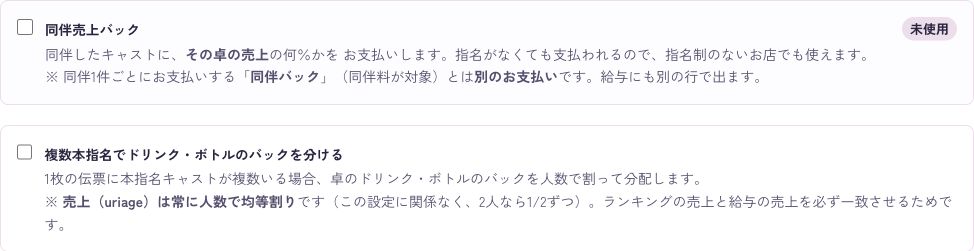 実際の設定画面。掲載値は一例です。タップで拡大。
- 「キャスト別給与」のバック設定で「複数本指名でドリンク・ボトルのバックを分ける」を探します。
- 同じ卓に複数の本指名キャストが付いたときの、現在の配分ルールを整理します。
- ドリンク・ボトルのバックを人数で割る運用ならON、分配しない運用ならOFFにします。
- 対象の伝票で本指名キャストが正しく登録されているかを確認します。
- 2人以上が付いたケースのバック内訳を、それぞれのキャストで照合します。
入力・確認の例確認例:本指名が2人の卓を選び、売上の配分と、ドリンク・ボトルのバックの配分を別々に確認します。
売上自体は、このスイッチに関係なく本指名人数で均等割りです。任意の比率で分ける運用は、導入前に確認してください。
自店との照合ポイント売上の均等割りは固定の扱いとして画面に明記されています。売上を任意の比率で分けたい場合は、導入前に確認してください。
07分配・指名
来店回数と指名の区分
来店回数に応じた本指名の扱いと、バック率を確認できます。
- 本指名の来店回数ルールのON/OFF、しきい値
- 来店回数を数字/アルファベットで表示
- 指名A〜Dの使用設定と名称・バック率
- 回数別の本指名バック率、アプリの『本指名まであと何回』表示
設定場所・進め方・照合ポイント +
設定場所店舗カスタマイズ → 本指名/キャスト別給与 → 指名A〜D・回数別の本指名バック率
 実際の設定画面。掲載値は一例です。タップで拡大。
- 「店舗カスタマイズ」の「本指名」で、来店回数ルールの使用・しきい値・表示方法を自店に合わせて保存します。
- 「キャスト別給与」に戻り、「カウント式の指名(A〜D)」で使用する区分を確認します。
- 「回数別の本指名バック率」で、表示されている各回数の率を入力します。
- 本指名になるしきい値に達する直前・到達時・到達後のケースを用意します。
- レジでの指名区分、キャストアプリの回数表示、給与の適用率を照合します。
入力・確認の例確認例:3回目から本指名になる店なら、2回目・3回目・4回目の来店を分けて確認します。画面に出る回数は店舗設定によって変わります。
画面では、本指名条件に達した場合に回数別の本指名率が優先されると案内されています。区分を併用する場合も、境目の明細を確認します。
自店との照合ポイントしきい値の直前・到達時・到達後をそれぞれ照合します。本指名・A〜D・回数別率の組み合わせは、自店の運用例で確認してください。
08バック
同伴料と同伴売上
同伴1件への支払いと、その卓の売上への支払いを分けて扱えます。
- 同伴料を対象にした同伴バック
- 同伴した卓の売上を対象にした同伴売上バック
- 指名がなくても同伴キャストへ売上ベースのバックを付ける設定
設定場所・進め方・照合ポイント +
設定場所キャスト別給与 → 同伴バック/同伴売上バック
実際の設定画面。掲載値は一例です。タップで拡大。- 「キャスト別給与」の6種類のバック欄で「同伴バック」を確認します。
- 同伴料に対する率なら「%」、同伴1件ごとの定額なら「¥」を選んで数値を入力します。
- 同伴した卓の売上にもバックを付ける場合は、下の「同伴売上バック」をONにし、表示される率を自店に合わせます。
- 同伴料と卓売上の両方へ支払うのか、どちらかだけかを確認します。
- 同伴キャストが付いた伝票を選び、給与の別々の支払い行を照合します。
入力・確認の例入力例:同伴1件につき2,000円なら「同伴バック:¥・2000」。卓売上へのバックを付けない運用なら「同伴売上バック」はOFFにします。
同伴料へのバックと、同伴した卓の売上へのバックは別の支払いです。両方ONにする場合は、自店が意図した支給になっているかを確認します。
自店との照合ポイント両方を使う場合は、重複ではなく自店が意図した2種類の支払いになっているかを確認します。
09売上条件
売上条件とボーナス率
設定した売上ラインを満たした場合に、通常とは別の率を使う設定です。
- 売上ボーナスのON/OFF
- 売上ライン(金額)
- 条件を満たしたときのボーナス率
設定場所・進め方・照合ポイント +
設定場所キャスト別給与 → 売上ボーナス(任意)
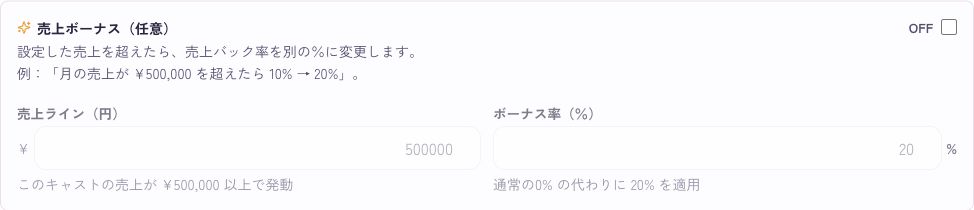 実際の設定画面。掲載値は一例です。タップで拡大。
- 「キャスト別給与」のバック設定の下にある「売上ボーナス(任意)」を開きます。
- 使用する場合はスイッチをONにし、「売上ライン(円)」へ条件となる売上額を入力します。
- 「ボーナス率(%)」へ、条件を満たしたときに使う率を入力します。
- 下の説明で、売上ラインと通常率に代わる率を確認します。人ごとの条件は個別設定側で確認します。
- 未達・ちょうど到達・超過の3ケースを、同じ対象期間で照合します。
入力・確認の例入力例:条件を50万円・ボーナス率20%にする場合は「500000」「20」。画面には「以上」で発動し通常率に代わると表示されます。
加算する率と置き換える率を混同しないようにします。集計期間、適用対象額、多段階スライドの扱いは、実際の計算例で確認してください。
自店との照合ポイント率の置き換え対象、集計期間、複数段階のスライドなどは導入前に確認します。画面では『売上ライン以上で通常率の代わりに適用』と案内されています。
11レジ・運用
遅刻・欠勤と同伴ノルマ
記録に使う金額と、同伴ノルマを確認できます。
- 連絡あり/なしの遅刻、当日欠勤、無断欠勤、病欠の金額
- 0円にして記録だけを残す設定
- 同伴ノルマの設定と、月ごとの手動判定
設定場所・進め方・照合ポイント +
設定場所ペナルティ
- 左メニューの「ペナルティ」を開きます。自店の規定に該当する項目を確認します。
- 連絡あり/なしの遅刻、当日欠勤、無断欠勤、病欠の金額を入力します。0円なら記録だけを残す設定です。
- 金額を確認して「金額を保存」を押します。過去の記録の金額は、この操作では変わりません。
- 同伴ノルマを使う場合は「同伴ノルマ」の「追加」または「変更」を開き、期間・本数・金額を確認します。
- 対象期間終了後に記録を確認し、その月の判定ボタンを押します。判定は手動です。結果と最終明細の控除を照合します。
入力・確認の例確認例:「記録だけ残す」項目は金額を0にします。変更後の新しい記録と、変更前に付いていた記録を分けて確認します。
同伴ノルマは自動判定ではありません。取り消し・再判定を行う際も、対象月と既存記録を先に確認してください。
自店との照合ポイント金額を変更しても、すでに付いた記録の金額は変わりません。同伴ノルマの判定はボタンを押したときだけ動き、自動実行ではありません。最終明細の控除も照合してください。
12検証
期間と明細の照合
同じ人・同じ期間・同じ売上と勤務記録で比較します。
- 時給の集計期間を選択
- バックの集計期間を選択
- キャスト別の内訳・CSVで確認
設定場所・進め方・照合ポイント +
設定場所キャスト別給与/給与サマリー/キャストの給与明細
- 比較するキャストと対象期間を決め、従来の明細・売上・出退勤記録をそろえます。
- 「キャスト別給与」の上段で、時給計算の期間を指定します。「今日」「今週」「今月」「日付指定」「全期間」が入口です。
- 下段のバック一覧でも期間を選びます。「1日」「1週間」「15日」「1ヶ月」は時給側と別の選択です。
- 勤務時間と時給、各バックの基準額・率・件数、控除の順に内訳を照合します。必要に応じて各一覧の「CSV」を利用します。
- 「給与サマリー」から対象者の「明細」も開き、対象月と最終的な支給内容を確認します。差額があれば設定項目ごとに原因を絞ります。
入力・確認の例照合の順番:勤務時間 → 時給 → 各バックの対象額・数量 → 個別設定 → 控除 → 合計。合計額だけを比べず、差がある項目を見つけます。
「今日の時給」と「直近1ヶ月のバック」が同時に表示される場合があります。期間が違う合計を、そのまま月次給与と比較しないでください。
自店との照合ポイント時給一覧の給与にはペナルティを含めないという案内があります。控除後の支給額は、該当するキャストの明細で確認してください。
一致する項目がありません。別の言葉や「すべて」で探してください。
AI ASSISTANT
数字の確認も、
設定の相談も。
管理画面上部の「AIアシスタント」から、目的に合うタブを選びます。
店舗分析
「今月の売上は?」を聞く
- AIアシスタントの「店舗分析」を選びます。
- 「分析する月」を選び、質問欄に知りたいことを入力します。例:「〇〇さんの今月の売上は?」
- 「この月を分析する」を押します。回答の対象者・期間を確認して、判断に役立てます。
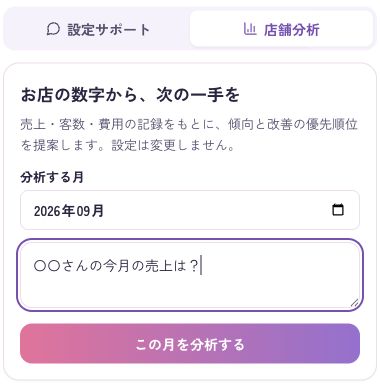 実際の画面に質問例を入力した状態です。
設定サポート
最初の設定を相談する
- AIアシスタントの「設定サポート」を選びます。
- 業態や料金を伝えます。例:「キャバクラで、セットは60分5000円」。入力して「送信」を押します。
- 提案された名称・時間・価格を見直し、「適用」を押します。その後、設定画面でも確認します。
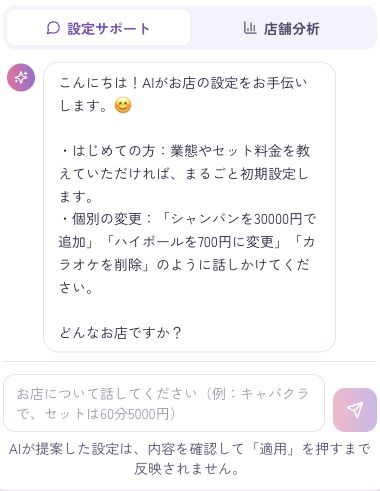 提案は「適用」を押すまで反映されません。
AI経営分析はStandard以上。給与の細かな条件は、このガイドの各設定と実際の明細で確認してください。
MAKE YOUR TRIAL COUNT.
自店に合うか、
7日間で確かめる。
おすすめの進め方です。導入サポートと確認するケースを決め、設定と照合を進めます。
DAY 1
給与ルールを整理
給与規定・料金表・過去の明細を用意。共通条件と人ごとの例外を分けます。DAY 2–3
自店の条件を設定
レジの料金、時給、バック率・定額、計算基準、個別設定を合わせます。DAY 4–6
普段の計算と照合
代表的なケースと例外を確認。明細の項目ごとに差がないかを確かめます。DAY 7
営業で使えるか判断
合わない条件や疑問を解消。お店・店長・キャストで運用を確認します。お店のルールで試して、
納得して始める。
最初の7日間は無料。通常100,000円(税別)の
導入サポートも、開始キャンペーン中は無料です。
7日間無料で始める ↗無料期間終了後は選択したプランの月額料金が適用されます。給与・バック・キャストアプリはStandard以上。条件はお申し込み時にご確認ください。